
Switcher の会話
ターミナルを使わずに、アプリ内で Claude Code、Codex、Antigravity CLI などと直接会話します。推論・ツール呼び出し・ファイル変更・承認を 1 つのタイムラインで確認でき、アプリを開き直しても同じ会話を続けられます。
詳しく見る: Switcher の会話
Codex、Claude Code、Pi などのコーディングエージェントの API キー・ゲートウェイ・サブスクリプションのログインを、プロジェクトフォルダーごとに分けて適用します。会話とターミナルはスマートフォンでも続けられます。
他の OS · v0.67.0
プロジェクトを選ぶと、そのフォルダーのツール設定画面に切り替わります。
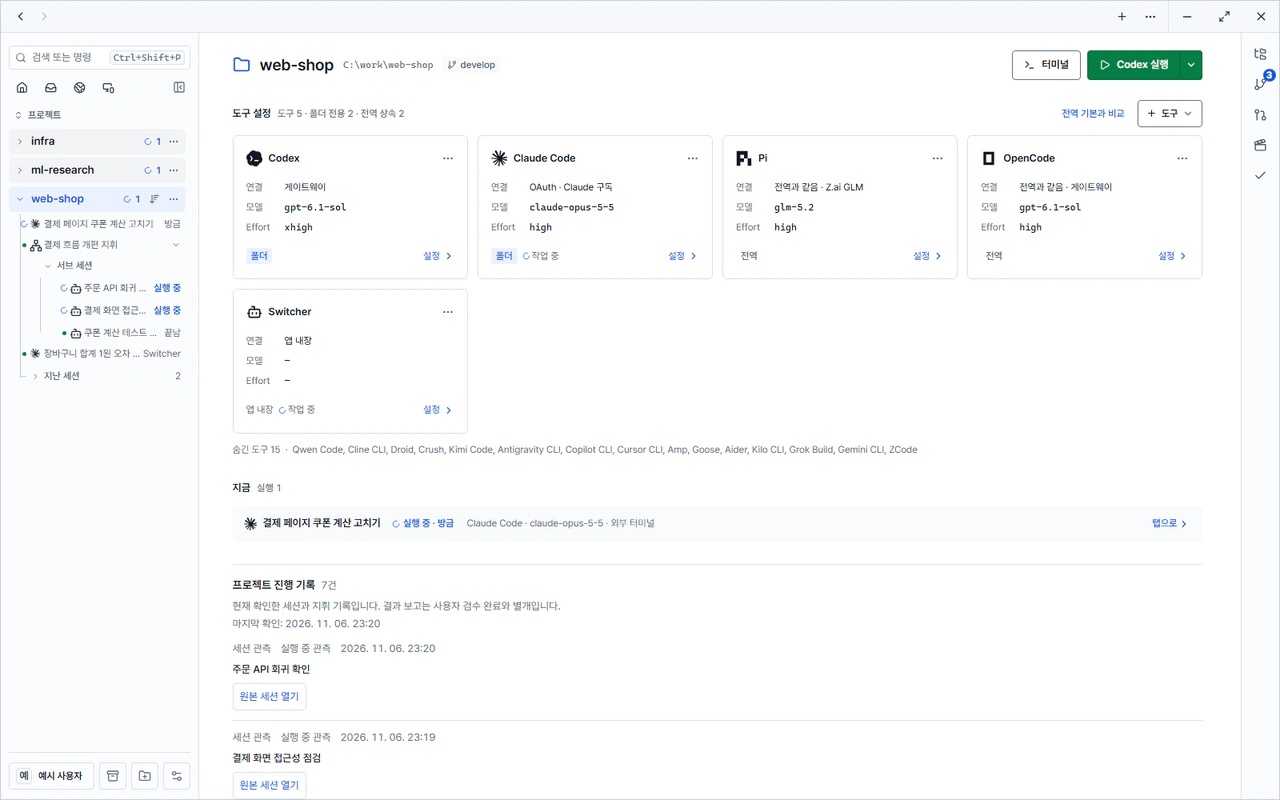
ターミナルを使わずに、アプリ内で Claude Code、Codex、Antigravity CLI などと直接会話します。推論・ツール呼び出し・ファイル変更・承認を 1 つのタイムラインで確認でき、アプリを開き直しても同じ会話を続けられます。
詳しく見る: Switcher の会話
PC のターミナルと Switcher の会話を PWA・Android アプリで表示し、入力できます。中継サーバーは暗号文だけを転送します。
詳しく見る: スマートフォンで続ける

同じ Google アカウントの他の PC をレールから開いて使えます。ツール・モデル・プロジェクト別のトークン使用量を集計します。
詳しく見る: 複数の PC と使用量統計
Windows、macOS(Apple Silicon)、Linux 用のアプリをダウンロードしてインストールします。
インストールと初回起動API キー、ゲートウェイ、ChatGPT・Claude のサブスクリプションのログインのうち、使う接続を登録します。キーは OS のセキュアストレージに暗号化して保存します。
接続を登録するプロジェクトフォルダーを追加し、ツールごとに接続・モデル・推論強度を決めます。個別に設定していないフォルダーはグローバル既定値を使います。
プロジェクト別設定設定でスマートフォン連携をオンにして QR を読み取ると、スマートフォンで会話とターミナルを続けられます。
スマートフォンを連携する中継サーバーとアップデートサーバーを自社で運用したい場合や、社内 AI ゲートウェイと連携したい場合は、メールでお問い合わせください。導入構成とセキュリティ資料をあわせてご案内します。