Agent Switchboard
下载

语言

所选语言将保存在 Cookie 中。

主题

各项目使用不同的智能体、模型和连接,统一在一个应用中管理

按项目文件夹分别应用 Codex、Claude Code、Pi 等编程智能体的 API 密钥、网关和订阅登录。对话和终端也可以在手机上继续。

其他系统 · v0.67.0

示例项目

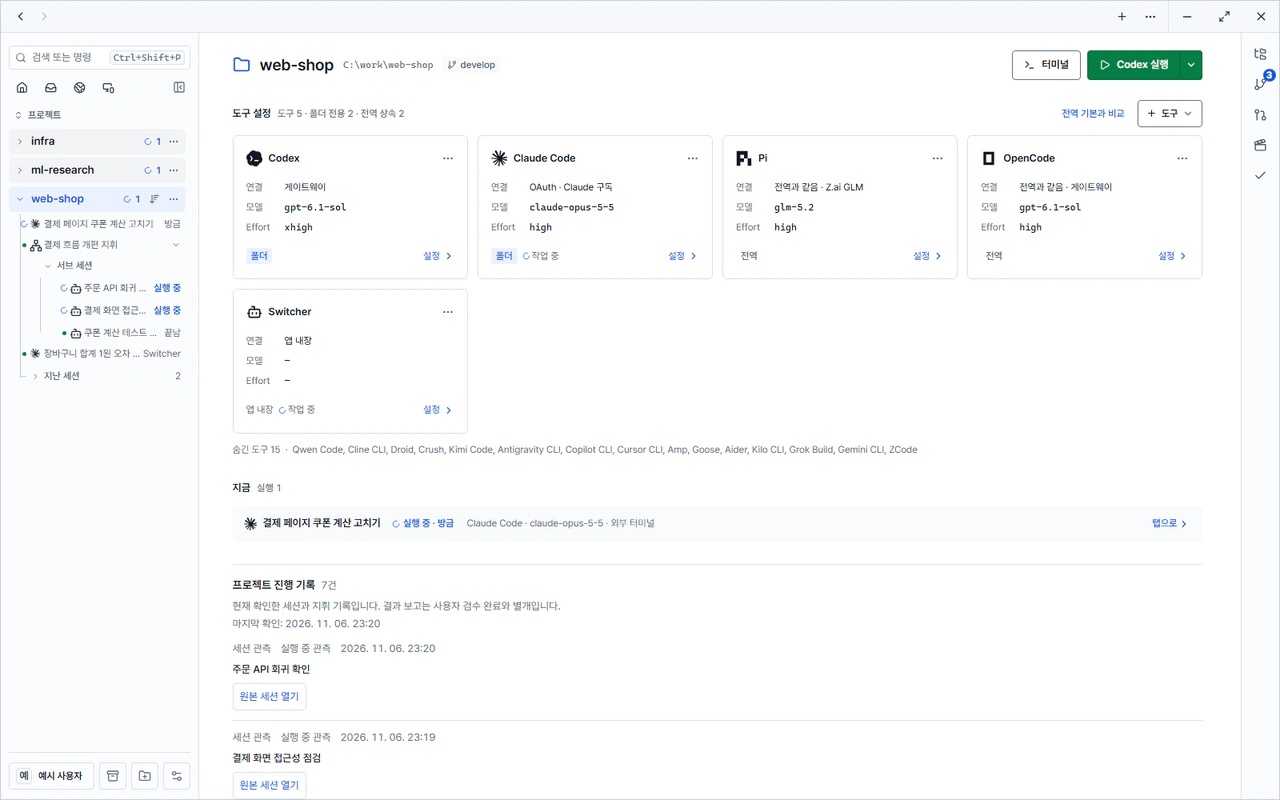
选择项目后,将切换到该文件夹的工具设置画面。

示例画面 web-shop 项目首页示例。每张工具设置卡片显示不同的连接和模型。

主要功能

Switcher 对话

无需终端,直接在应用内与 Claude Code、Codex、Antigravity CLI 等对话。推理、工具调用、文件变更和审批都在同一条时间线中查看,重新打开应用后也能继续同一对话。

了解详情: Switcher 对话
示例画面 Switcher 对话画面示例

在手机上继续

在 PWA 或 Android 应用中查看并输入 PC 上的终端和 Switcher 对话。中继服务器只转发密文。

了解详情: 在手机上继续
示例画面 手机应用画面示例

编排

指挥会话拆分工作并交给 worker 会话,在同一台账中跟踪进度和结果报告。

了解详情: 编排
示例画面 编排任务与分派画面示例

多台 PC 与用量统计

在侧栏中打开并使用同一 Google 账号下的其他 PC。按工具、模型和项目汇总 Token 用量。

了解详情: 多台 PC 与用量统计
示例画面 用量统计画面示例

使用方法

  1. 安装

    下载并安装适用于 Windows、macOS(Apple Silicon)、Linux 的应用。

    安装与首次运行
  2. 注册连接

    在 API 密钥、网关、ChatGPT 与 Claude 订阅登录中,注册您要使用的连接。密钥加密保存在操作系统的安全存储中。

    注册连接
  3. 为项目指定智能体和模型

    添加项目文件夹,并为每个工具设置连接、模型和推理强度。未单独设置的文件夹使用全局默认值。

    按项目设置
  4. 连接手机

    在设置中开启手机连接并扫描二维码,即可在手机上继续对话和终端。

    连接手机

在组织中使用

如需自行运营中继服务器和更新服务器,或需要与内部 AI 网关集成,请通过邮件联系我们。我们会一并提供部署方案和安全资料。